Однажды вечером у нас дома одновременно случилось три вещи: сын сидел на онлайн-уроке английского, муж смотрел футбол, а я пыталась отправить рабочий файл. Через пять минут сын кричал из своей комнаты, что учитель «завис», муж — что «опять квадратики», а мой файл застрял на 87%. Интернет у нас был хороший, тариф быстрый. Проблема оказалась в старом роутере, который провайдер поставил нам ещё при подключении и который честно пытался обслуживать восемь устройств через две бетонные стены. Новый роутер решил всё за один вечер. Рассказываю, как понять, нужен ли вам новый, и как его выбрать.
Сначала — диагностика: роутер ли виноват
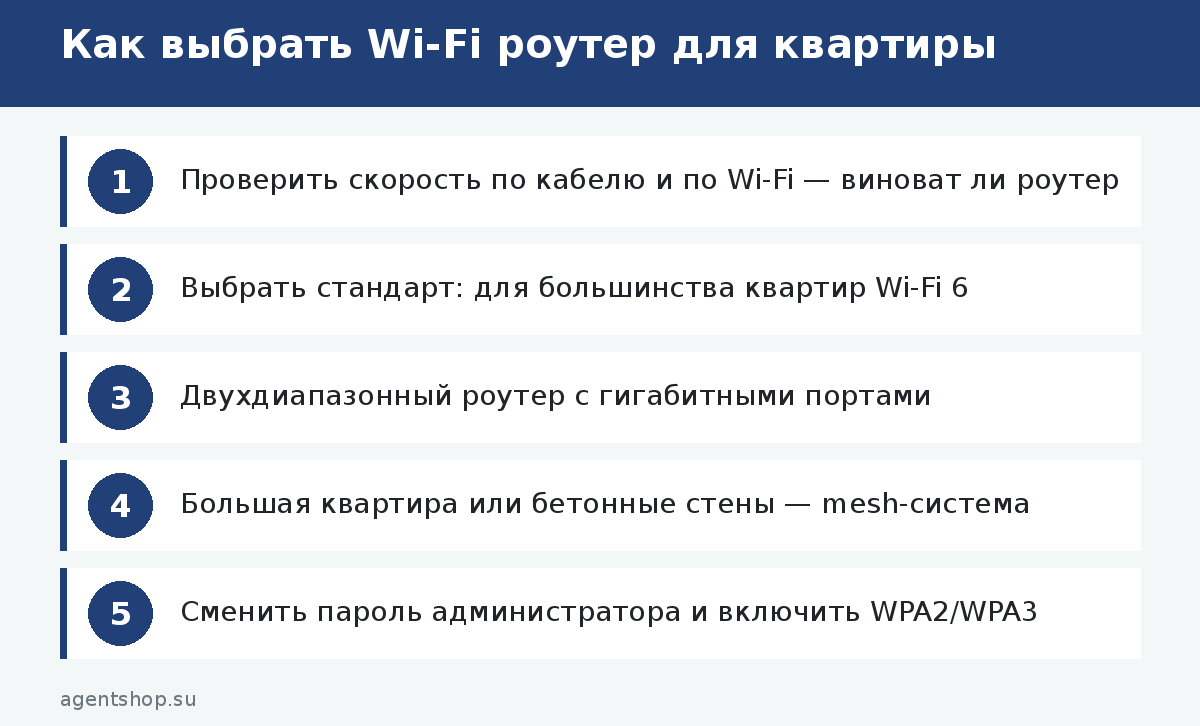
Прежде чем бежать в магазин, стоит убедиться, что проблема действительно в роутере, а не в тарифе или провайдере. Для этого достаточно двух простых проверок.
Подключите компьютер к роутеру кабелем и измерьте скорость в любом онлайн-тесте. Затем измерьте скорость по Wi-Fi рядом с роутером и в дальней комнате. Если по кабелю скорость близка к тарифу, а по Wi-Fi в дальней комнате падает в разы — виноват роутер или его расположение. Если и по кабелю скорость низкая — проблема у провайдера или в тарифе, и новый роутер не поможет.
Типичные «симптомы» слабого роутера
Есть признаки, по которым почти наверняка можно сказать, что роутер пора менять:
- скорость падает, когда к сети подключается больше пяти-шести устройств;
- в дальних комнатах сигнал пропадает или «прыгает»;
- роутер приходится перезагружать несколько раз в неделю;
- роутеру больше пяти-семи лет, и он поддерживает только частоту 2,4 ГГц.
Если узнали себя хотя бы в двух пунктах — читайте дальше.
Стандарты Wi-Fi: что значат цифры
Стандарты Wi-Fi обозначают номерами, и чем новее, тем лучше роутер справляется с большим количеством устройств.
| Стандарт | Другое название | Что даёт |
|---|---|---|
| Wi-Fi 4 | 802.11n | Устаревший стандарт, медленный при большом числе устройств |
| Wi-Fi 5 | 802.11ac | Быстрый диапазон 5 ГГц, всё ещё распространён |
| Wi-Fi 6 | 802.11ax | Лучше работает с множеством устройств одновременно, экономит батарею гаджетов |
| Wi-Fi 6E | 802.11ax с 6 ГГц | Дополнительный диапазон 6 ГГц там, где он разрешён |
| Wi-Fi 7 | 802.11be | Новейший стандарт, полезен при очень быстром интернете и новых устройствах |
Для большинства квартир сегодня оптимален Wi-Fi 6. Wi-Fi 7 имеет смысл, если у вас гигабитный тариф и современные смартфоны и ноутбуки, которые его поддерживают. Смотрите на свои устройства: роутер нового стандарта не ускорит старый ноутбук.
Два диапазона: 2,4 и 5 ГГц
Современные роутеры работают одновременно в двух диапазонах. У каждого свои сильные стороны.
2,4 ГГц
Лучше проходит через стены и бьёт дальше. Но скорость ниже, а в многоквартирных домах этот диапазон перегружен роутерами соседей, микроволновками и другой техникой. Подходит для умного дома, принтеров и устройств, которым не нужна высокая скорость.
5 ГГц
Быстрее и свободнее от помех, но хуже проходит через стены. Идеален для телевизора, ноутбука и смартфона в той же или соседней комнате.
Одна сеть или две
Многие роутеры умеют объединять диапазоны в одну сеть с общим названием и сами переключают устройства на лучший вариант. Это удобно, но, если какое-то устройство капризничает, иногда помогает разделить сети.
Квартира большая или со стенами — нужен mesh
Если квартира больше 60–70 квадратных метров, со множеством стен, особенно бетонных, или у вас двухэтажный дом, один роутер может не покрыть всё пространство. Усилители сигнала, или репитеры, помогают, но часто снижают скорость вдвое.
Лучшее решение — mesh-система: несколько модулей, которые образуют единую сеть. Вы ходите по квартире с телефоном, и он незаметно переключается на ближайший модуль без потери связи. Именно такую систему из двух модулей мы поставили дома, и онлайн-уроки сына перестали зависать даже в дальней комнате.
Порты и другие характеристики
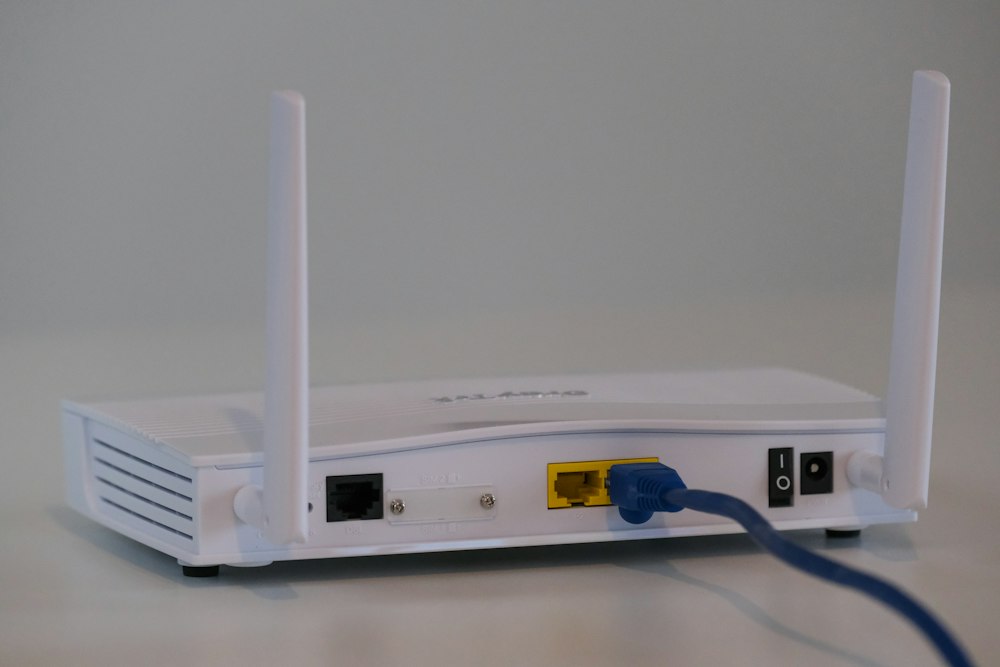
Помимо Wi-Fi, у роутера есть проводные порты. Обратите внимание, чтобы они были гигабитными — 1 000 Мбит/с. Если тариф больше 100 Мбит/с, а порты у роутера медленные, вы просто не получите оплаченную скорость. Если подключаете телевизор или компьютер кабелем, удобно иметь три-четыре порта.
Ещё полезные вещи:
- удобное мобильное приложение для настройки — избавляет от путешествий по сложным меню;
- гостевая сеть — чтобы гостям не давать основной пароль;
- родительский контроль и расписание для детских устройств;
- поддержка WPA3 — современного стандарта защиты сети;
- регулярные обновления прошивки от производителя.
А вот количество антенн — не самый важный параметр. Шесть антенн на коробке выглядят внушительно, но качество начинки и стандарт значат гораздо больше.
Если дома много устройств и умный дом
Ещё десять лет назад к роутеру подключались компьютер и пара телефонов. Сейчас в обычной квартире легко набирается два-три десятка устройств: смартфоны, ноутбуки, планшеты, телевизор, колонка, робот-пылесос, умные лампочки и розетки, камера, часы. Каждое из них претендует на свою долю эфира.
Для такой нагрузки особенно важны две вещи: поддержка Wi-Fi 6, который умеет одновременно обслуживать много устройств, и достаточная производительность самого роутера — процессор и память. Недорогие модели при двадцати подключениях начинают «задумываться», и это проявляется именно в виде зависаний видео и обрывов связи.
Отдельная сеть для умного дома
Многие умные устройства работают только в диапазоне 2,4 ГГц. Удобно выделить им отдельную сеть или гостевую сеть: так основная сеть останется свободнее, а если какое-то дешёвое устройство окажется уязвимым, у него не будет доступа к вашим компьютерам.
Где поставить роутер
Даже лучший роутер плохо работает в неудачном месте. Самая частая ошибка — спрятать его в прихожей в электрическом щитке или в шкафу, потому что «там провод провайдера». Металл и стены сильно глушат сигнал.
Идеальное место — ближе к центру квартиры, на высоте от метра и выше, на открытой поверхности. Не рядом с микроволновкой, аквариумом и зеркалами. Если провод провайдера заходит в прихожую, иногда проще протянуть кабель дальше или поставить mesh-систему, чем мириться со слабым сигналом.
Безопасность: пять минут, которые нельзя пропустить
После установки нового роутера обязательно смените стандартный пароль администратора — тот, что написан на наклейке или «admin». Придумайте надёжный пароль для Wi-Fi, включите шифрование WPA2 или WPA3 и обновите прошивку. Это займёт пять минут, но защитит сеть от непрошеных гостей — и соседа, который вдруг тоже начнёт смотреть футбол через ваш интернет.
Частые вопросы
Можно ли использовать роутер провайдера?
Можно. Но провайдерские модели часто бывают простыми. Если скорость или покрытие не устраивают — свой роутер обычно решает проблему.
Ускорит ли новый роутер интернет?
Только до скорости вашего тарифа. Если по кабелю скорость низкая, менять нужно тариф или провайдера.
Нужно ли выключать роутер на ночь?
Не обязательно. Многие роутеры позволяют отключать Wi-Fi по расписанию, если хочется.
Что лучше: репитер или mesh?
Mesh-система обычно работает стабильнее и не так сильно режет скорость. Репитер — бюджетный вариант для одной дальней комнаты.
Как часто менять роутер?
Обычно раз в несколько лет, когда появляются новые стандарты, а количество устройств дома растёт.
Почему Wi-Fi пропадает на телефоне, но работает на ноутбуке?
Часто это вопрос диапазона или настроек энергосбережения телефона. Помогает перезагрузка и разделение сетей 2,4 и 5 ГГц.
Вреден ли Wi-Fi для здоровья?
Мощность бытовых роутеров невелика и, по данным крупных международных организаций, не считается опасной при обычном использовании.
Можно ли настроить роутер самостоятельно?
Да, большинство современных моделей настраиваются через приложение за 10–15 минут. Иногда понадобятся данные от провайдера.