Сначала — короткий чек-лист, а уже потом разговоры. Если вы думаете, как выбрать монитор, и не хотите читать всё подряд, ответьте себе на семь вопросов:
- для чего он: тексты и таблицы, учёба, фото, игры или всё вместе;
- какое расстояние от глаз до экрана будет на вашем столе;
- какая диагональ и разрешение дадут чёткий текст без лупы;
- какая матрица нужна: IPS, VA или OLED;
- какая частота обновления нужна, если вы играете;
- какие разъёмы есть у компьютера, ноутбука или приставки;
- регулируется ли подставка по высоте и есть ли крепление VESA.
Если на все вопросы есть ответы — половина работы сделана. Дальше я подробно разберу каждый пункт и расскажу, где сама ошиблась.
Как я купила не тот монитор
Пару лет назад я решила побаловать себя большим экраном для работы. Взяла 27 дюймов в Full HD — подумала, что раз больше, значит, лучше. Первый же вечер с текстами превратился в пытку: буквы выглядели слегка «рваными», будто нарисованы крупным бисером. Я двигала кресло, меняла масштаб, включала сглаживание шрифтов — легче не становилось. Муж посмотрел через плечо и сказал, что на его старом 24-дюймовом экране текст почему-то чётче. Он оказался прав, и дело было в плотности пикселей. В итоге я отдала свой монитор сыну для игр, где эта зернистость почти незаметна, а себе купила 27 дюймов с разрешением 2560×1440. Разница была как между газетой и хорошей книгой. С тех пор я сначала считаю плотность, а уже потом смотрю на диагональ.
Диагональ и разрешение: считаем плотность
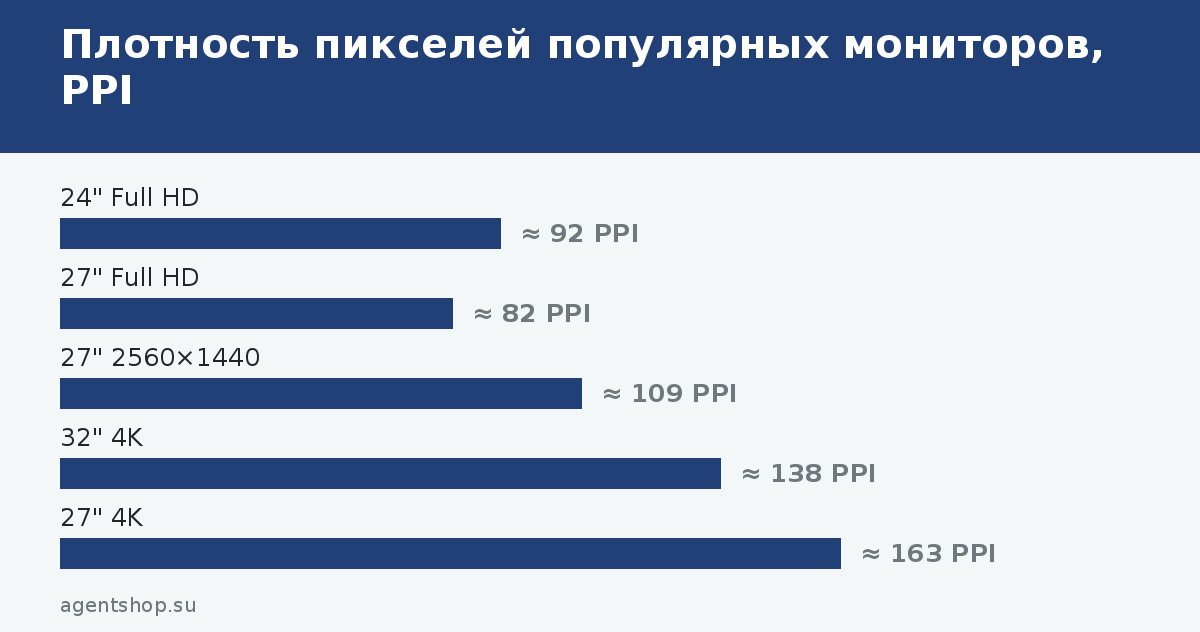
Чёткость определяет не диагональ сама по себе, а количество точек на дюйм (PPI). Считается просто: диагональ экрана в пикселях делим на диагональ в дюймах. Я посчитала самые ходовые варианты:
| Диагональ | Разрешение | Плотность, PPI | Как воспринимается |
|---|---|---|---|
| 24″ | 1920×1080 | ≈ 92 | нормально для офиса и учёбы |
| 27″ | 1920×1080 | ≈ 82 | текст заметно зернистый |
| 27″ | 2560×1440 | ≈ 109 | золотая середина для работы и игр |
| 27″ | 3840×2160 | ≈ 163 | очень чётко, нужен масштаб 150% |
| 32″ | 3840×2160 | ≈ 138 | большое и чёткое рабочее поле |
| 34″ ultrawide | 3440×1440 | ≈ 110 | две программы рядом, кино, гонки |
Практическое правило у меня такое: 24 дюйма — можно Full HD, 27 дюймов — минимум 2560×1440, 32 дюйма — лучше 4K. Расстояние до глаз тоже важно: памятка Роспотребнадзора для родителей школьников советует 60–70 см и не ближе 50 см. На глубоком столе 27–32 дюйма смотрятся отлично, на узком подоконнике 32 дюйма придётся крутить головой.
Тип матрицы: IPS, VA или OLED
От матрицы зависят контраст, цвета и углы обзора. Тестовые замеры изданий дают понятную картину по средним цифрам.
IPS — универсальный выбор
Средний контраст около 1000:1, углы обзора обычно заявлены 178° по горизонтали и вертикали, цвета почти не меняются, если смотреть сбоку. Минус — в темноте чёрный выглядит скорее тёмно-серым, а по углам может «подсвечиваться». Для работы с текстом, фото и учёбы это самый спокойный вариант.
VA — глубокий чёрный за разумные деньги
Контраст в среднем около 3000:1, а у лучших моделей в измерениях доходит до 5000:1. Фильмы и тёмные игры выглядят заметно богаче. Слабое место бюджетных VA — медленный отклик: за быстро движущимися объектами тянется тёмный шлейф. Изогнутые экраны чаще всего делают именно на VA.
OLED — для тех, кто хочет лучшего
Каждый пиксель светится сам, поэтому чёрный по-настоящему чёрный, а отклик почти мгновенный. Минусы — цена и риск выгорания статичных элементов вроде панели задач, если они часами стоят на месте. Для игр и кино — восторг, для восьми часов в таблицах я бы пока взяла IPS. TN-матрицы сейчас встречаются в основном в самых дешёвых и киберспортивных моделях: они быстрые, но с худшими углами обзора.
Как выбрать монитор для работы, учёбы и игр
Один и тот же экран не может быть идеальным для всего, поэтому разберу три сценария отдельно.
Для работы и учёбы
Здесь важны чёткий текст, отсутствие мерцания и удобная подставка. Что я рекомендую:
- IPS, 24″ Full HD или 27″ 2560×1440;
- подсветка без мерцания (Flicker-Free) и режим снижения синего;
- подставка с регулировкой высоты и наклона;
- USB-C с зарядкой ноутбука, если вы работаете с ноутбука;
- матовое покрытие, если стол стоит у окна.
USB-C — моя любимая функция: один кабель передаёт картинку и заряжает ноутбук. Важно смотреть мощность зарядки в характеристиках: стандарт USB Power Delivery до версии 3.1 ограничен 100 Вт, а версия 3.1 допускает до 240 Вт. Ориентир простой: мощность зарядки монитора должна быть не меньше, чем у родного блока питания ноутбука.
Если монитор для школьника
Ребёнку не нужен игровой экран на 240 Гц, а нужны правильная высота и расстояние. Верхний край экрана — примерно на уровне глаз, до экрана — не ближе 50 см. Перерывы каждые 15–20 минут советует та же памятка Роспотребнадзора. Подставка с регулировкой по высоте вырастет вместе с ребёнком.
Для игр
В играх главное — частота обновления и время отклика. 60 Гц подходит для спокойных жанров. 144–165 Гц — комфортная база, после неё возвращаться на 60 Гц уже не хочется. 240 Гц и выше — для соревновательных шутеров и мощной видеокарты. Полезны технологии адаптивной синхронизации (FreeSync, G-Sync Compatible): они убирают разрывы кадра.
Для приставок отдельная история. Sony прямо пишет: для 4K с частотой 120 Гц на PlayStation 5 нужен экран с поддержкой 4K 120 Гц, подключение к порту HDMI 2.1 и кабель Ultra High Speed HDMI. Для переменной частоты обновления тоже нужен совместимый с HDMI 2.1 VRR дисплей. Сама спецификация HDMI 2.1 рассчитана на пропускную способность 48 Гбит/с. Если монитор с HDMI 2.0, приставка будет работать, но без 4K 120 Гц.
HDR и цвет: где маркетинг, а где правда
Наклейка «HDR» сама по себе почти ничего не значит. Ориентируйтесь на сертификаты VESA DisplayHDR, там требования прописаны чётко:
- DisplayHDR 400 — пиковая яркость 400 кд/м², 95% цветового охвата BT.709 (это практически sRGB);
- DisplayHDR 600 — 600 кд/м², плюс 90% охвата DCI-P3;
- DisplayHDR 1000 — 1000 кд/м², 90% DCI-P3;
- True Black 400, 500 и 600 — сертификаты для OLED с глубоким чёрным.
Честно скажу: DisplayHDR 400 на обычном IPS — это скорее «HDR для галочки». Настоящий эффект начинается с 600 и выше или с OLED. Для фото и дизайна важнее охват sRGB близкий к 100% и заводская калибровка с отчётом в коробке.
Разъёмы и эргономика
Перед покупкой я всегда смотрю на заднюю панель компьютера. У видеокарт для высоких частот обычно используют DisplayPort, ноутбуку часто хватает USB-C, приставке нужен HDMI. Встроенные динамики в мониторах обычно слабые, рассчитывать на них не стоит.
С подставкой ещё проще: если она только наклоняется, а экран стоит низко, шея скажет вам об этом через неделю. Выход — крепление VESA: стандартные отверстия 75×75 или 100×100 мм позволяют поставить монитор на кронштейн и поднять его на нужную высоту.
И ещё одна привычка, которая сэкономила мне нервы: при получении включаю монитор прямо в пункте выдачи или сразу дома и по очереди вывожу на весь экран белый, чёрный, красный, зелёный и синий фон. Так сразу видно битые пиксели, пятна подсветки и засветы по углам. Если что-то не так, разговаривать с магазином гораздо проще в первые дни, пока коробка ещё цела.
Типичные ошибки
Собрала то, на чём чаще всего обжигаются мои знакомые и я сама:
- Брать 27 дюймов в Full HD для работы с текстом.
- Покупать 165 Гц и подключать кабелем, который тянет только 60 Гц.
- Верить надписи «HDR» без сертификата.
- Не проверить разъёмы компьютера и приставки.
- Экономить на подставке, а потом подкладывать под монитор книги.
- Брать глянцевый экран к окну с солнечной стороны.
После покупки сразу проверьте частоту в настройках системы: Windows и видеокарта не всегда включают максимальную частоту сами. У меня сын неделю радовался «плавности» на 60 Гц, пока не нашёл эту галочку.
Частые вопросы
Какая диагональ лучше для работы?
Для большинства — 27 дюймов с разрешением 2560×1440. При небольшом столе подойдёт 24 дюйма в Full HD.
Что лучше для глаз: IPS или VA?
Для глаз важнее отсутствие мерцания подсветки и правильная яркость, чем тип матрицы. IPS удобнее для текста, VA — для фильмов в темноте.
Нужен ли 4K на 27 дюймах?
Если работаете с фото, видео или мелкими шрифтами — да, текст будет очень чётким. Для игр это требует мощной видеокарты.
Сколько герц нужно для игр?
Комфортный минимум — 144–165 Гц. Больше 240 Гц нужно в основном для соревновательных шутеров.
Подойдёт ли монитор для PlayStation 5?
Да, но для 4K 120 Гц нужен HDMI 2.1 и поддержка 4K 120 Гц самим экраном. С более старым HDMI приставка тоже заработает, но без режима 4K 120 Гц.
Что такое USB-C с Power Delivery?
Это когда один кабель передаёт изображение и заряжает ноутбук. Мощность зарядки указана в характеристиках монитора.
Стоит ли брать изогнутый монитор?
Изгиб полезен на широких экранах от 34 дюймов. На 24–27 дюймах он почти не даёт преимуществ.
Выгорает ли OLED-монитор?
Риск есть при долгом показе статичных элементов. Производители добавляют функции защиты, но для многочасовой офисной работы надёжнее IPS.
На каком расстоянии ставить монитор?
Ориентир из памятки Роспотребнадзора — 60–70 см от глаз и не ближе 50 см.